WiFi File Transfer Android 版 · 免费
Android传电脑 无需数据线
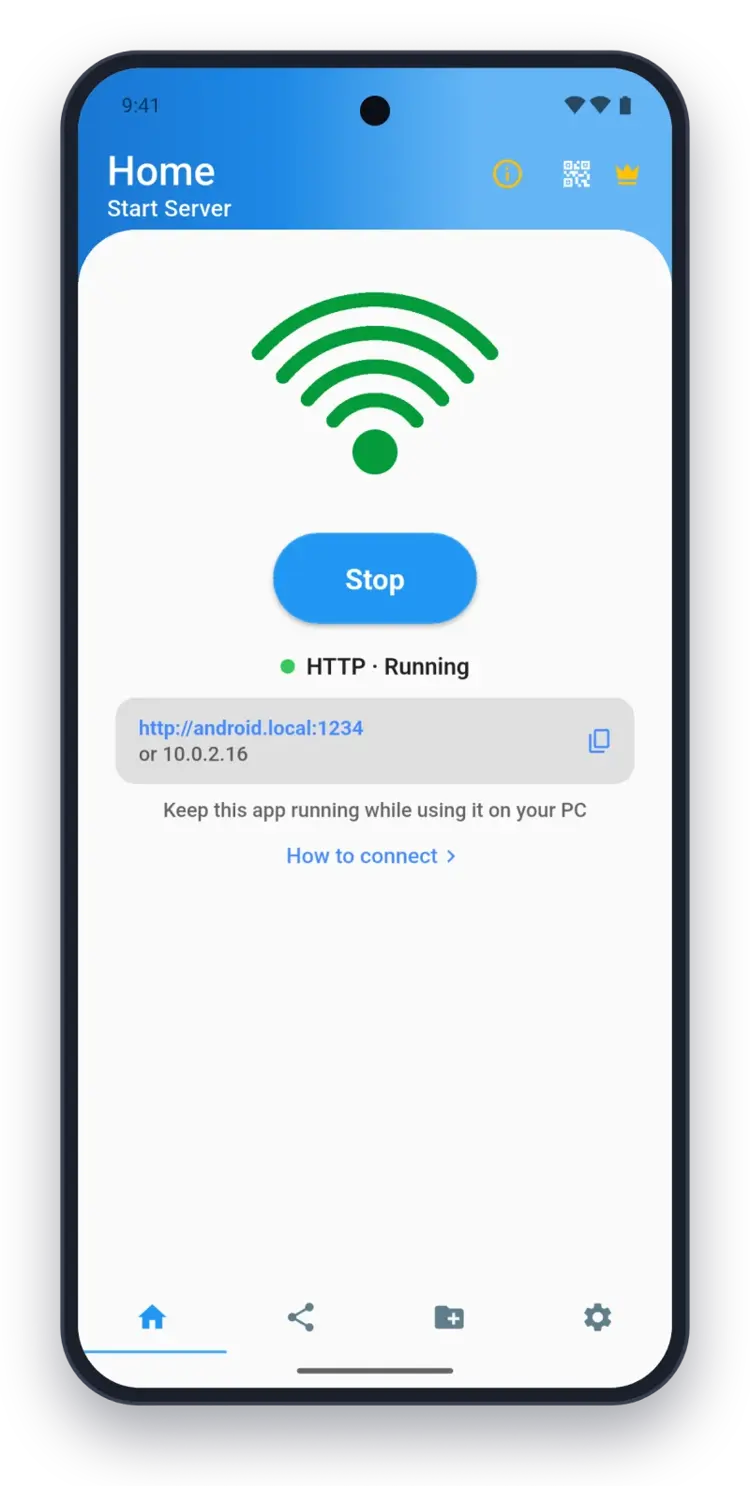
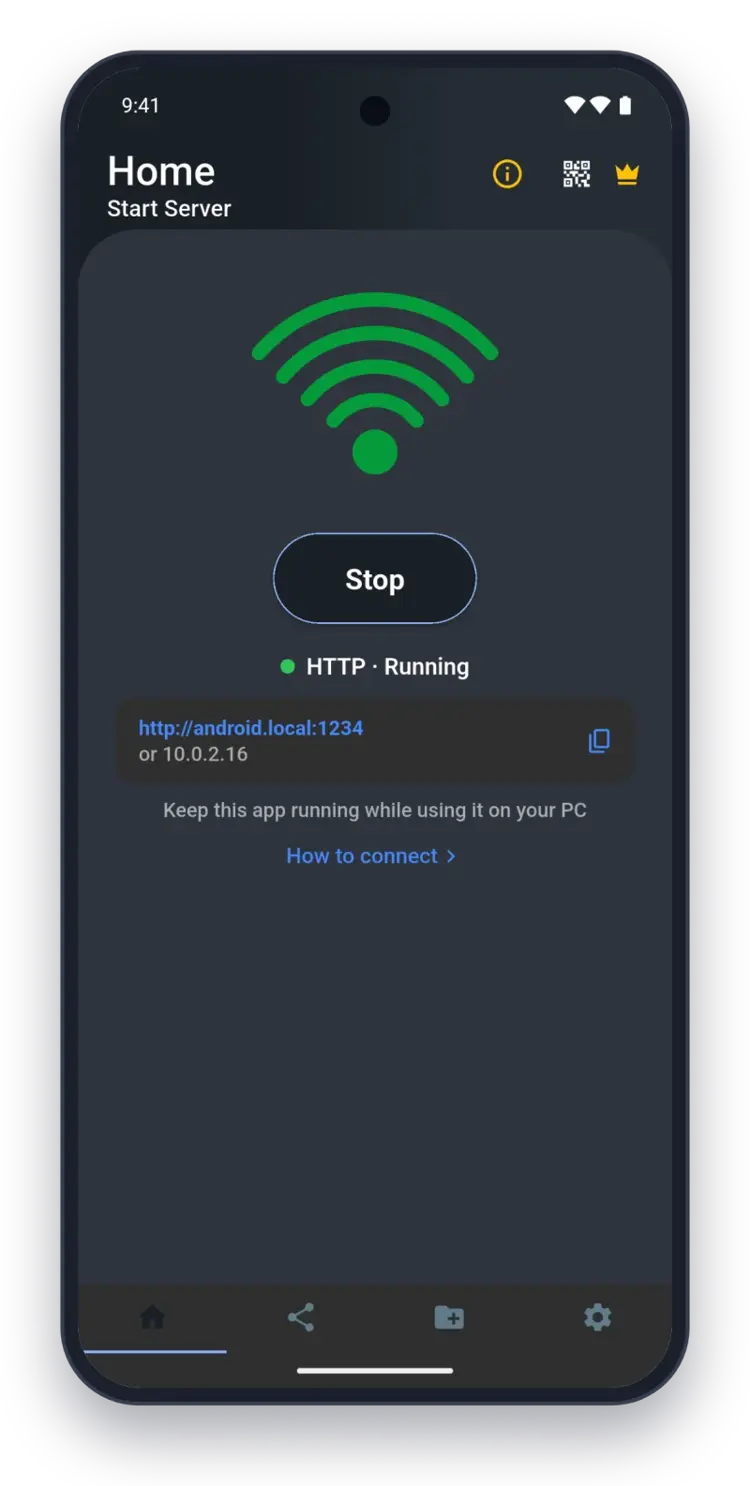
WiFi File Transfer 让你的手机成为 Wi‑Fi 上的文件服务器。在任意电脑的浏览器中打开,即可下载、上传和查找文件。免费,无需账号。
免费 · 无需账号 · 无需云端 · 随时卸载
功能
在任意浏览器中访问手机文件
在同一 Wi‑Fi 下的电脑上,用 Chrome、Edge、Safari 或 Firefox 打开应用显示的地址。电脑上无需安装任何软件。
无需互联网
文件只通过你自己的 Wi‑Fi 传输,不经过云端,也不消耗移动数据。
下载和上传
把文件保存到电脑,或从电脑发送文件到手机。
也可使用 FTP
不用浏览器,也可以用任意 FTP 客户端连接手机。
密码保护
设置用户名和密码,只有你能打开你的文件。
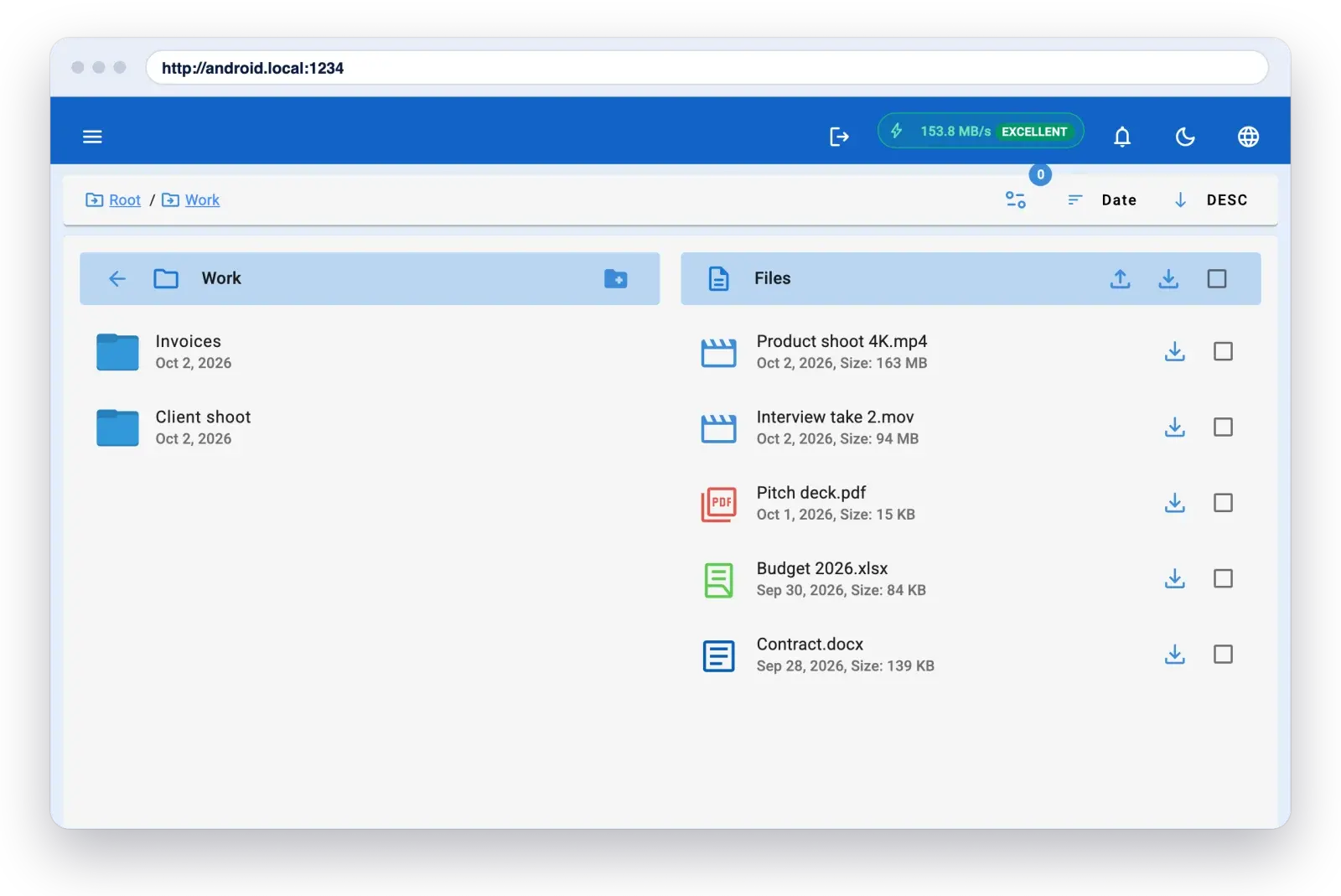
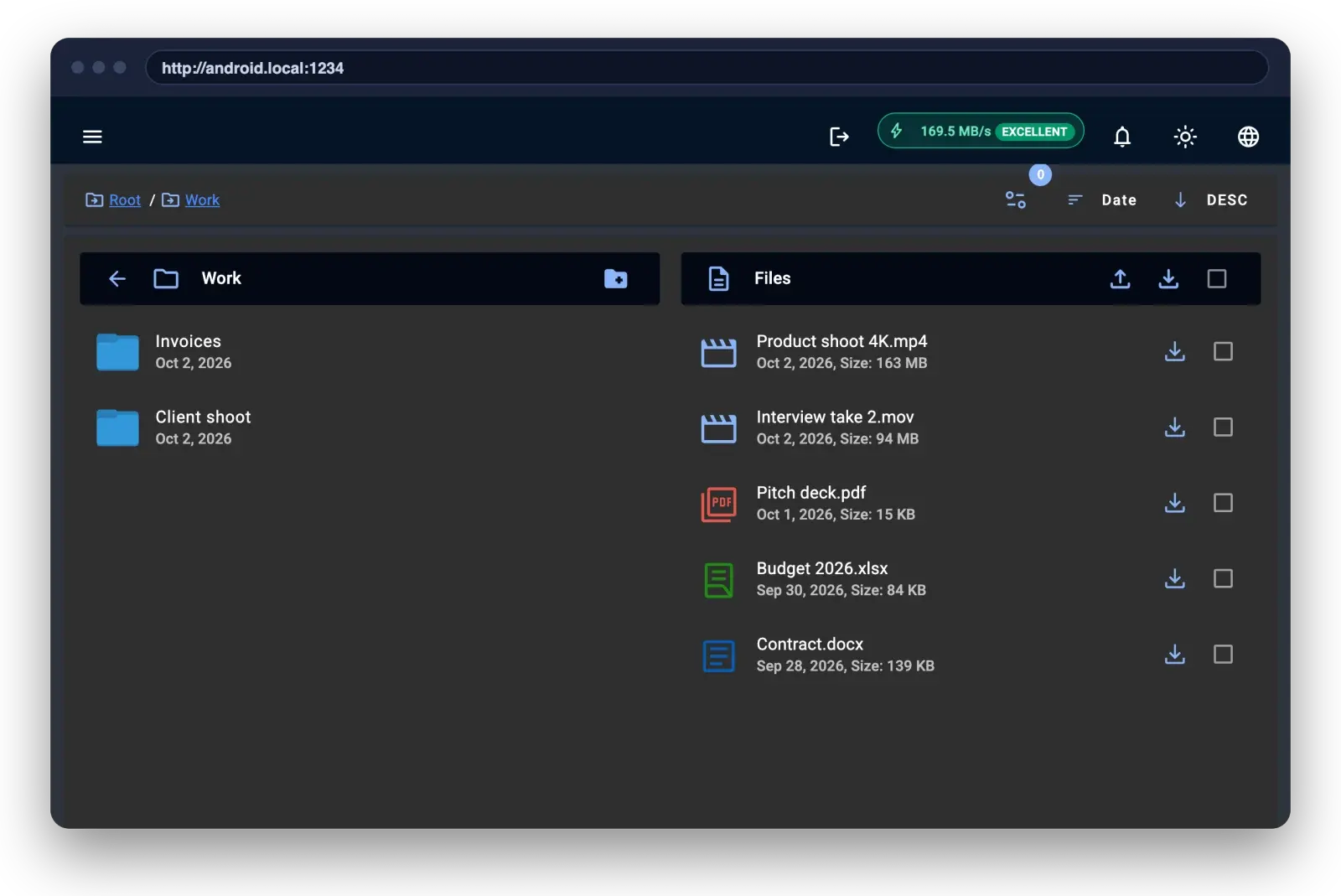
快速找到任何文件
浏览器界面把手机文件分为照片、视频、音乐、文档和最近文件,并支持全部搜索。
按类型分类
直接查看照片、视频、音乐或文档。
所有文件夹
像在电脑上一样打开手机里的任意文件夹。
搜索
在浏览器中搜索手机文件。
手机之间互传文件
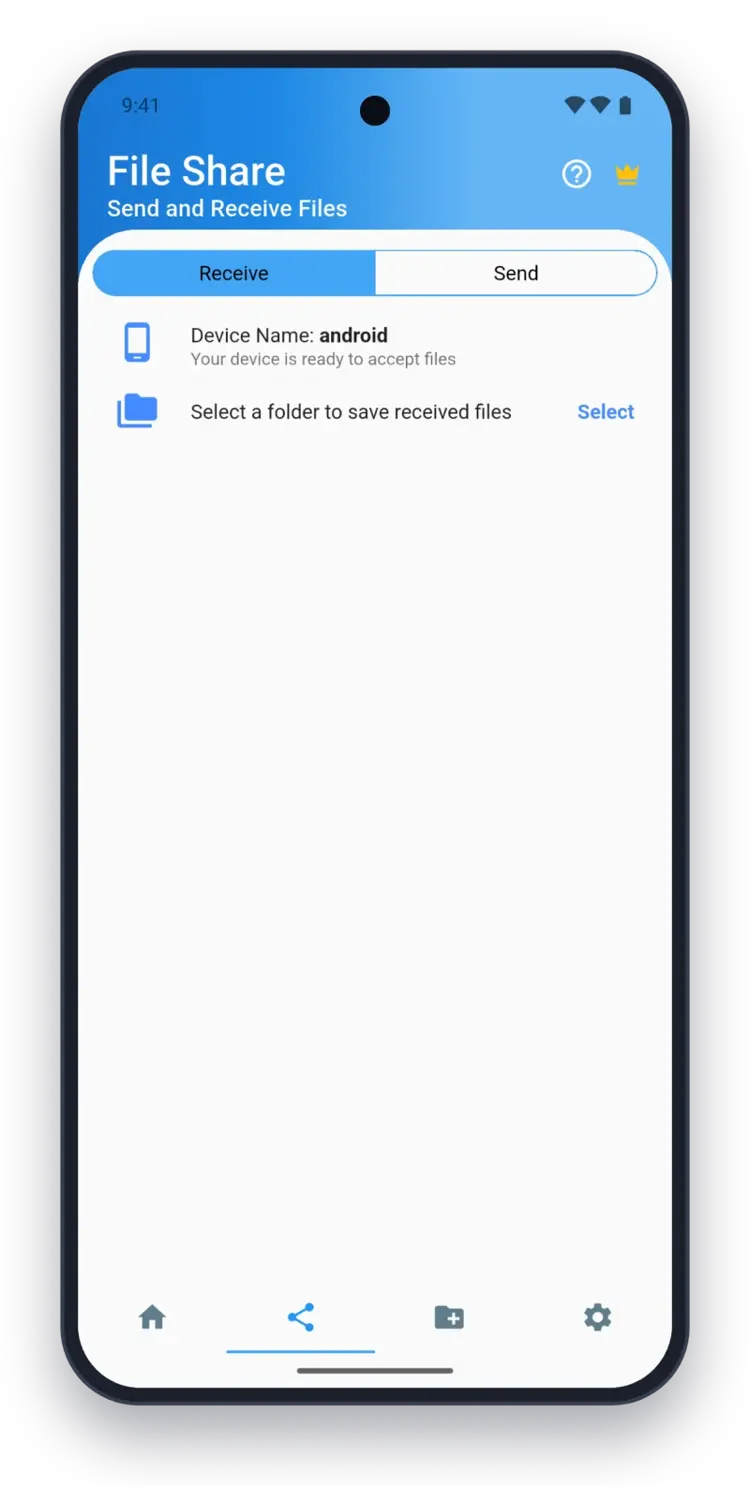
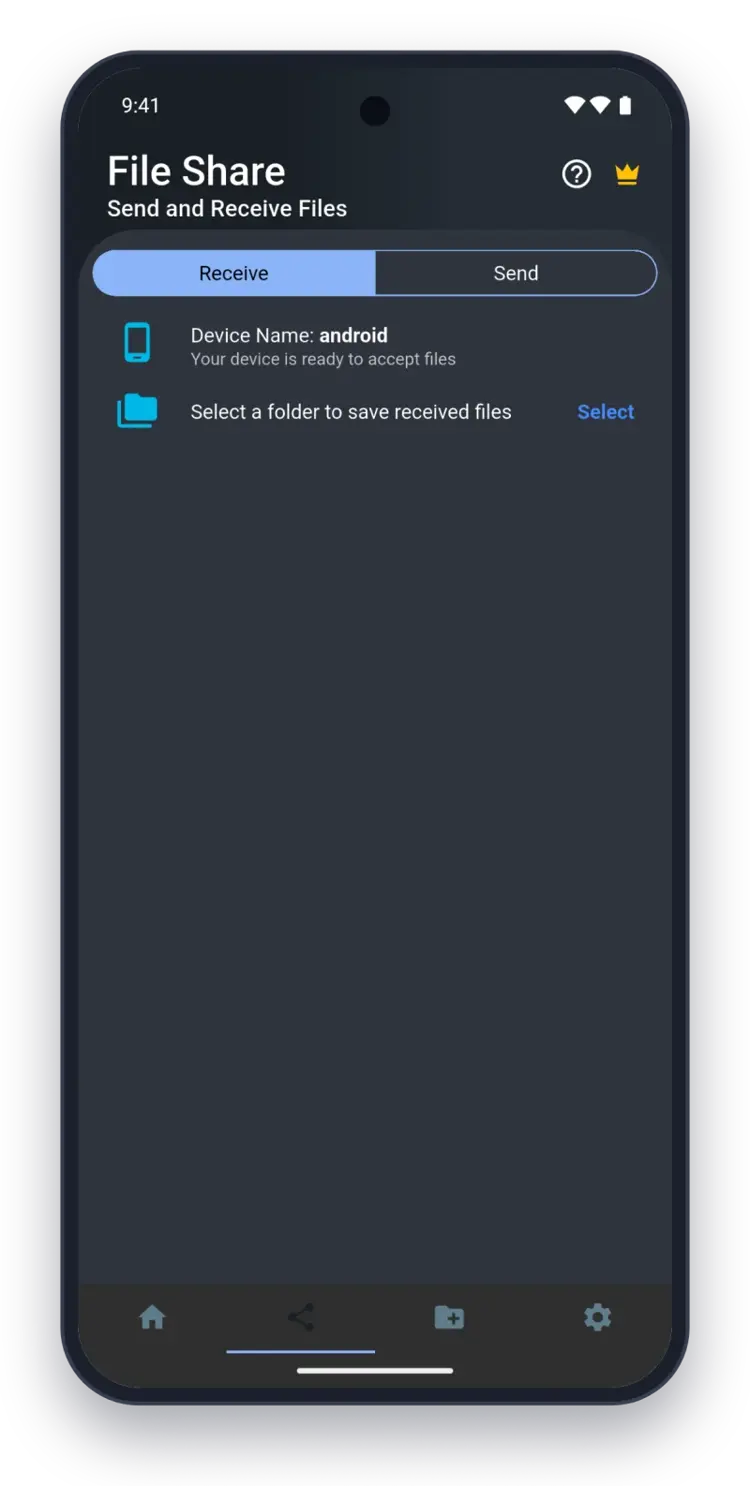
同一 Wi‑Fi 下安装了应用的手机和平板会自动发现彼此。选择设备即可发送。
自动发现附近设备
手机之间无需输入地址。
每个连接都由你确认
接受或拒绝每个传入请求。
实时进度
随时查看每次传输的进度。
为什么选择 WiFi File Transfer,而不是数据线或云存储?
电脑上无需安装任何东西
Windows、Mac 或 Linux 上的任何浏览器都可以。无需 USB 数据线、驱动程序或额外软件。
无需账户,无需云端
文件通过你自己的 Wi‑Fi 直接从手机传到电脑。不会上传到互联网,也不消耗移动数据。
双向传输
从手机下载到电脑,或从电脑上传到手机。喜欢用 FTP?任何 FTP 客户端都能连接。
如何通过 Wi‑Fi 在 Android 和电脑之间传输文件
- 1
在手机上安装 WiFi File Transfer
从 Google Play 下载免费应用,并在提示时允许访问你的文件。
- 2
让两台设备连接同一个 Wi‑Fi
手机和电脑需要在同一网络中。传输本身不使用互联网。
- 3
点击开始,在电脑上打开地址
应用会显示类似 http://192.168.1.20:8080 的地址。在电脑上的任意浏览器中输入即可:Chrome、Edge、Safari 或 Firefox。
- 4
下载或上传文件
浏览照片、视频和文件夹,下载需要的文件,或将电脑上的文件上传到手机。
免费版满足基本需求,Pro 版处理繁重任务。
| 功能 | 免费版 | Pro |
|---|---|---|
| 通过 Wi‑Fi 浏览、下载和上传文件 | 包含 | 包含 |
| 在手机之间发送文件 | 包含 | 包含 |
| 屏幕关闭时传输继续进行 | 不包含 | 包含 |
| 一键下载整个文件夹 | 不包含 | 包含 |
| 在浏览器中上传文件夹、复制和删除文件 | 不包含 | 包含 |
| SD 卡和外部存储 | 不包含 | 包含 |
| Windows 和 Mac 桌面应用 | 不包含 | 包含 |
| 广告 | 有 | 无 |
| 价格 | 免费 | 一次付费,永久使用 |
36万+
我们所有应用的累计下载量。
15,000+
每月在 Android 上使用 WiFi File Transfer 的用户。
2,600+
位用户已购买 WiFi File Transfer Pro。